

Hướng Dẫn Sử Dụng & Tài Liệu Kỹ Thuật An Toàn Thiết Bị (DUT)
Tài liệu này cung cấp hướng dẫn cài đặt, vận hành an toàn và các thông tin kỹ thuật liên quan đến dòng sản phẩm DUT (Thiết bị kiểm thử) của thương hiệu Hunonic.
1. Thông Tin Dòng Sản Phẩm (Model Designation)
Các model định danh của thiết bị kiểm thử (DUT) bao gồm:
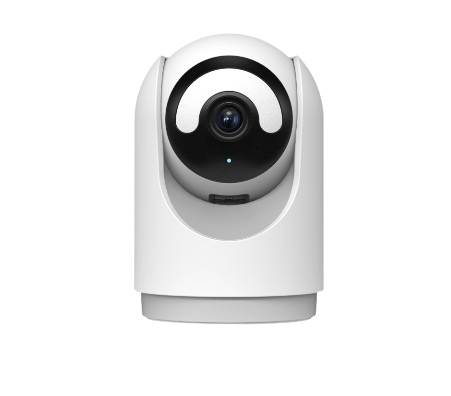
RS-CH858N6BA-WHL-28WMẫu trong nhà |
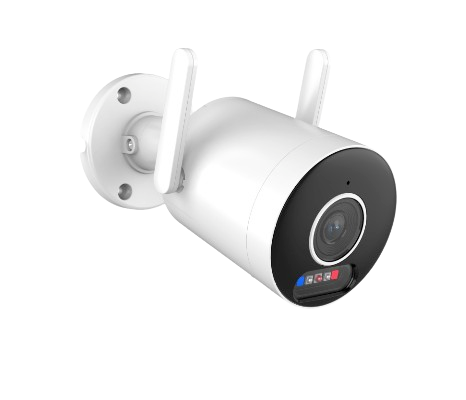
RS-CH298N5CS-WHLA-L28WMẫu ngoài trời |
Mã model tương ứng được in rõ ràng bằng văn bản thường trên nhãn sản phẩm dán ở phía đáy hoặc mặt sau của thiết bị và trên bao bì đóng gói sản phẩm.
Ngoài ra, thông tin model cũng được hiển thị trong ứng dụng Hunonic: Chọn thiết bị (DUT) → Biểu tượng cài đặt (bánh răng) ở góc trên bên phải → Chọn mục “Thông tin thiết bị” hoặc “Giới thiệu“.
2. Hướng Dẫn Cài Đặt An Toàn (Secure Setup)
Để đảm bảo an toàn thông tin và tránh nguy cơ bị truy cập trái phép, vui lòng thực hiện cài đặt DUT lần đầu theo các bước sau:
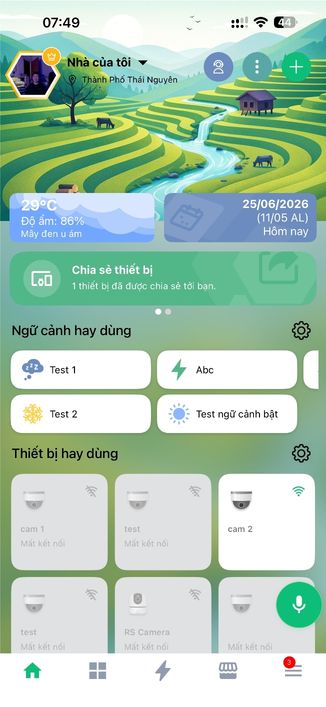
| Bước 1: Mở ứng dụng Hunonic
Mở ứng dụng Hunonic trên điện thoại di động (tải từ App Store hoặc Google Play), đăng nhập tài khoản của bạn, sau đó nhấn vào dấu “+” ở góc trên cùng bên phải màn hình để thêm thiết bị mới. |
 |
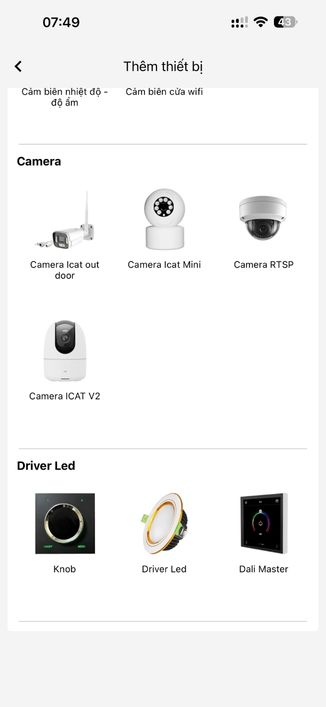
| Bước 2: Chọn loại Camera
Trong màn hình thêm thiết bị, cuộn xuống dưới mục Camera và chọn “Camera ICAT V2” (Đây là dòng cấu hình tương ứng với mẫu DUT này). |
 |
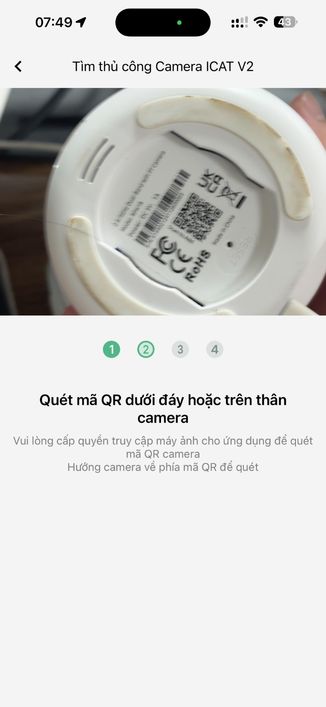
| Bước 3: Quét mã QR
Sử dụng camera điện thoại quét mã QR được dán trực tiếp trên thân thiết bị (DUT) để tiếp tục. |
 |
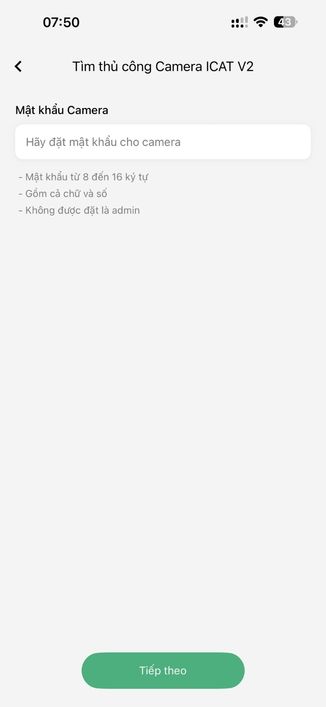
| Bước 4: (Quan trọng) Đặt mật khẩu quản trị Đặt mật khẩu quản trị mới cho DUT của bạn. Bạn bắt buộc phải đặt mật khẩu cho DUT. Tránh sử dụng các mật khẩu yếu, dễ đoán như 123456, admin, password hoặc trùng với tên tài khoản/ngày sinh. |
 |
| Bước 5: Kết nối mạng của DUT
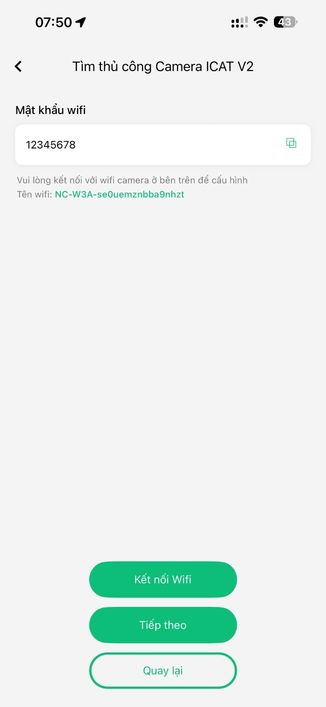
Kết nối điện thoại với mạng Wi-Fi phát ra từ DUT (có tên dạng NC_xxxx hoặc tương tự) theo hướng dẫn hiển thị trên ứng dụng, sau đó nhấn “Tiếp theo”. |
 |
| Bước 6: Nhập Wi-Fi gia đình
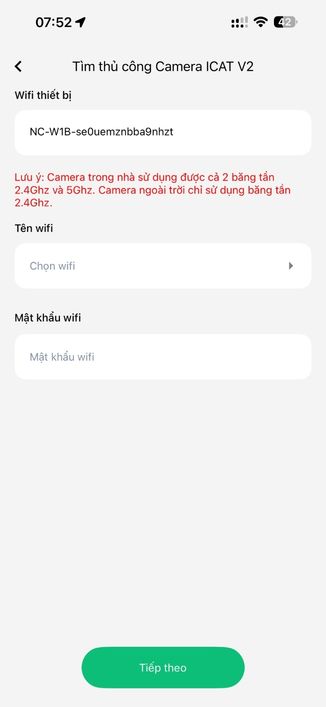
Chọn mạng Wi-Fi gia đình/văn phòng mà bạn muốn DUT kết nối vĩnh viễn, nhập mật khẩu của Wi-Fi đó và nhấn “Tiếp theo”. |
 |
| Bước 7: Đợi thiết bị đồng bộ
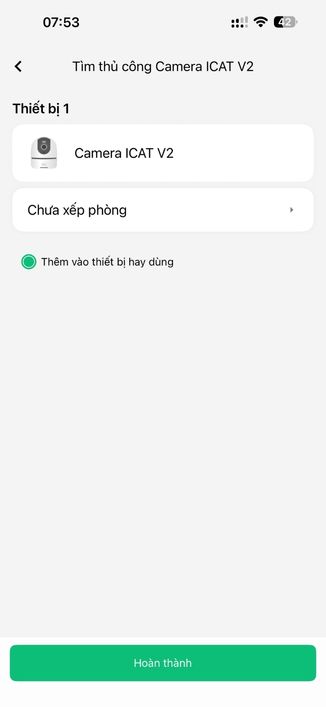
Đợi trong giây lát để DUT kết nối vào mạng Wi-Fi và đồng bộ với hệ thống Hunonic. Sau khi kết nối thành công, nhấn “Hoàn tất” để hoàn thành cấu hình. |
 |
| Bước 8: Hoàn tất cấu hình & xem trực tiếp
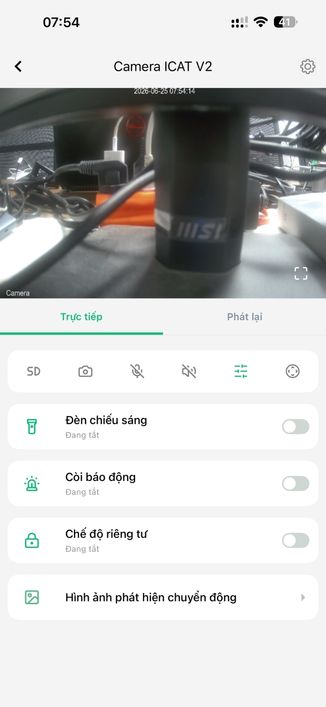
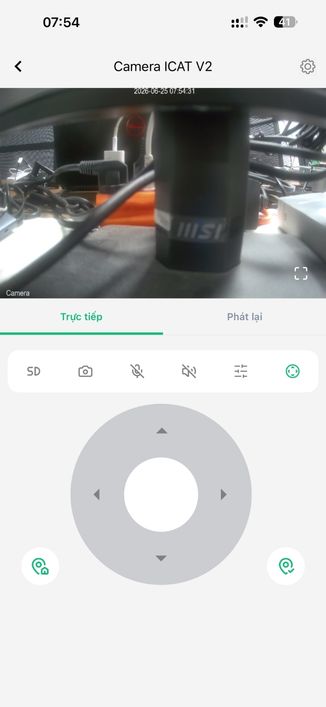
DUT đã sẵn sàng sử dụng. Bạn có thể xem trực tuyến luồng hình ảnh. Đối với mẫu DUT trong nhà (RS-CH858N6BA-WHL-28W), bạn có thể sử dụng các phím điều hướng trên màn hình để xoay DUT 360 độ điều khiển góc nhìn.
|
Lưu ý an toàn quan trọng
- Không kết nối DUT vào các mạng Wi-Fi công cộng không bảo mật.
- Khuyên dùng chuẩn mã hóa bảo mật Wi-Fi mạnh như WPA2 hoặc WPA3 trên router của bạn.
- Tuyệt đối không chia sẻ thông tin đăng nhập tài khoản Hunonic hoặc mật khẩu quản trị DUT cho người không có thẩm quyền.
3. Quy Tắc Kiểm Tra Thông Tin Đầu Vào (Setup Check)
Để bảo vệ thiết bị trước các cuộc tấn công dò mật khẩu (brute-force), ứng dụng Hunonic áp dụng cơ chế kiểm tra tính hợp lệ của dữ liệu ngay tại bước thiết lập mật khẩu quản trị cho DUT (Bước 4):
Mật khẩu quản trị hợp lệ phải thỏa mãn:
- Bao gồm ít nhất một chữ hoa (A-Z).
- Bao gồm ít nhất một chữ thường (a-z).
- Bao gồm ít nhất một chữ số (0-9) hoặc một ký tự đặc biệt (ví dụ: @, #, $, %, *).
Hiển thị cảnh báo:Nếu nhập mật khẩu không đạt yêu cầu, ứng dụng sẽ hiển thị thông báo lỗi màu đỏ kèm hướng dẫn chi tiết đặt mật khẩu.
Chặn tiến trình: Ứng dụng sẽ vô hiệu hóa nút”Tiếp theo”, không cho phép tiếp tục cài đặt cho đến khi mật khẩu đạt yêu cầu bảo mật.
4. Cơ Chế Thay Đổi Thông Tin Xác Thực (Change Mechanisms)
Người dùng có thể quản lý và thay đổi các thông tin xác thực sau bất kỳ lúc nào thông qua ứng dụng Hunonic:
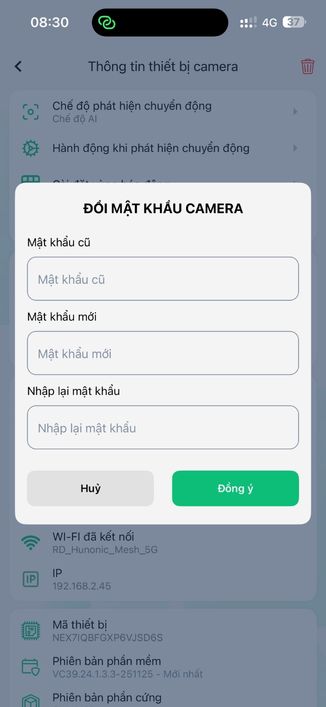
QUẢN TRỊ VIÊNThay đổi mật khẩu quản trị DUT (Admin Password)
|
 |
CHIA SẺ QUYỀN TRUY CẬP
Quản lý, thêm, sửa hoặc xóa tài khoản người dùng phụ (User)
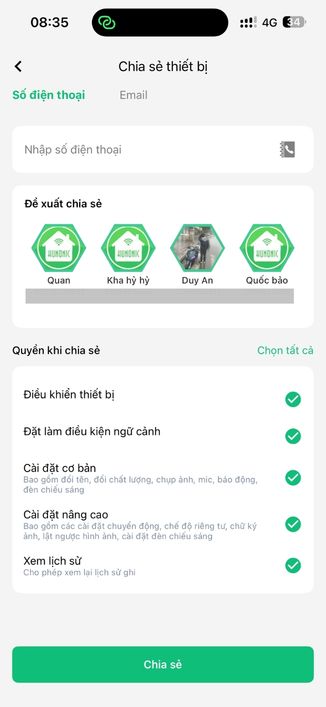
Quyền xem hình ảnh của DUT có thể được chia sẻ cho các thành viên khác trong gia đình:
|
Thêm quyền chia sẻ (Thêm User) Vào cài đặt DUT → Chọn “Chia sẻ” → Ấn vào dấu + → Nhập số điện thoại/email tài khoản Hunonic của người nhận → Phân quyền → Xác nhận. |
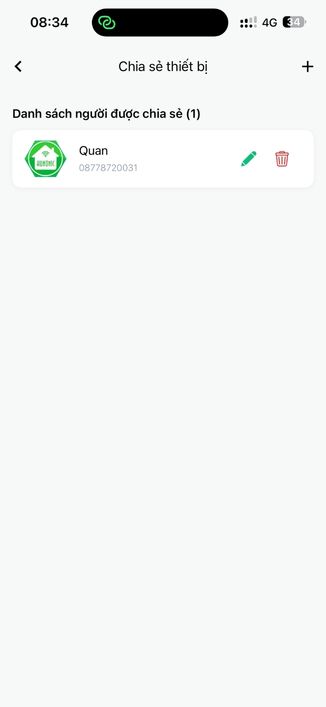
Sửa hoặc Xóa quyền (Sửa/Xóa User) Trong mục “Chia sẻ thiết bị”, danh sách các tài khoản đang được chia sẻ sẽ hiển thị. Bạn có thể thay đổi quyền hạn hoặc nhấn biểu tượng Xóa để thu hồi quyền truy cập ngay lập tức. |
 |
 |
TÀI KHOẢN CÁ NHÂN
Thay đổi thông tin xác thực cá nhân (Tài khoản App Hunonic)
Đổi mật khẩu tài khoản app: Ấn vào “Hình ảnh Avatar” trên thanh menu dưới → Chọn “Đổi mật khẩu” → Nhập mật khẩu hiện tại và mật khẩu mới để thay đổi.
5. Thông Tin Cảm Biến & Quản Lý Chức Năng (Sensors)
DUT tích hợp các cảm biến vật lý giúp giám sát và bảo vệ tối ưu:
Các Cảm Biến Tích Hợp
Cảm biến hình ảnh (Camera): Hoạt động ban ngày, ghi hình màu độ nét cao.
Cảm biến hồng ngoại (IR): Tự kích hoạt khi thiếu sáng, giám sát đen trắng ban đêm.
Microphone: Thu âm thanh xung quanh, đàm thoại 2 chiều qua ứng dụng.
Vị Trí Bật/Tắt Các Cảm Biến
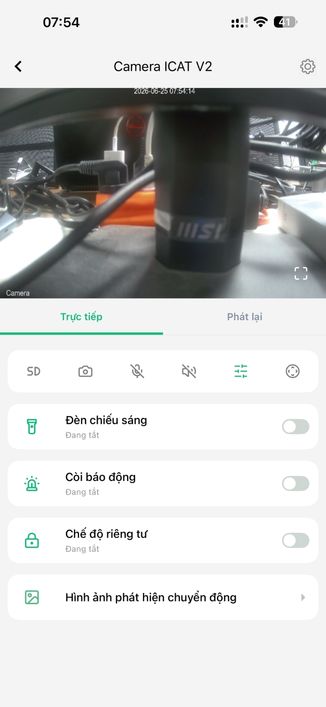 |
Bật/Tắt Microphone & Loa: Nhấn vào biểu tượng Loa/Micro trực tiếp trên màn hình xem camera trực tuyến ở ứng dụng Hunonic để điều khiển. |
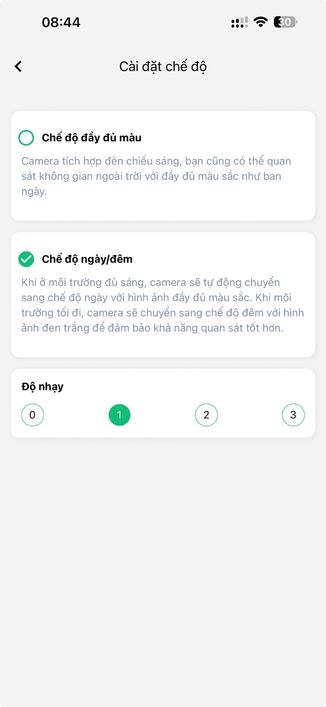 |
Điều Chỉnh Chế Độ Hồng Ngoại (IR Settings): Cài đặt DUT → “Hành động khi phát hiện chuyển động” → “Cài đặt đèn chiếu sáng”. Cho phép cấu hình: Chế độ Tự động ngày/đêm, chế độ ban đêm có màu (đèn LED), và độ nhạy cảm biến. |
6. Dữ Liệu Cá Nhân (Personal Data)
Hệ thống cam kết bảo vệ thông tin riêng tư và chỉ thu thập các dữ liệu cần thiết phục vụ vận hành:
Dữ Liệu Được Thu Thập
Thông Tin Tài Khoản: Tên người dùng, email, số điện thoại đăng ký và mật khẩu tài khoản app Hunonic đã được băm (hash) mã hóa một chiều an toàn.
Dữ Liệu Media: Luồng video xem trực tiếp (Live stream), âm thanh từ microphone và ảnh chụp nhanh (snapshot) khi DUT phát hiện chuyển động.
Dữ Liệu Mạng: Địa chỉ IP kết nối của DUT, địa chỉ vật lý MAC, mã định danh duy nhất của thiết bị (Device ID), cường độ tín hiệu Wi-Fi và nhật ký trạng thái trực tuyến.
Nơi Lưu Trữ Dữ Liệu
Thẻ nhớ MicroSD cục bộ: Video và hình ảnh được lưu trữ duy nhất trên thẻ nhớ vật lý gắn trên DUT.
Máy chủ Cloud: Thông tin tài khoản và nhật ký truy cập được mã hóa và lưu trữ an toàn trên đám mây để kết nối P2P từ xa.
* Hệ thống không tự động tải video hay hình ảnh lên máy chủ đám mây. Khi thẻ nhớ bị tháo hoặc mất nguồn, video cục bộ không thể truy cập từ xa.
7. Dữ Liệu Kỹ Thuật & Vận Hành (Telemetry Data)
Trong quá trình sử dụng, ứng dụng Hunonic và thiết bị DUT có thể tự động gửi một số dữ liệu kỹ thuật phi cá nhân về máy chủ nhằm mục đích tối ưu hóa vận hành:
- Dữ Liệu Thu Thập Bao Gồm: Log lỗi phần mềm, báo cáo crash ứng dụng hoặc nhật ký chẩn đoán phần sụn (firmware).
- Trạng thái kết nối mạng của DUT (Online/Offline).
- Phiên bản phần sụn (firmware) hiện tại, phiên bản ứng dụng Hunonic, và model thiết bị.
- Chỉ số chất lượng mạng Wi-Fi, cường độ tín hiệu (RSSI) và cấu hình kết nối mạng P2P.
Mục Đích Sử Dụng
- Khắc phục sự cố từ xa, phân tích lỗi phần mềm nhằm nâng cao trải nghiệm người dùng trong tương lai.
- Tự động đề xuất cập nhật phần sụn mới khi có bản vá bảo mật hoặc tính năng bổ sung.
- Theo dõi tính ổn định kết nối mạng của DUT nhằm đưa ra khuyến nghị cải thiện vị trí đặt bộ phát Wi-Fi.
8. Cơ Chế Xóa Dữ Liệu (Deletion)
Khi người dùng không còn nhu cầu sử dụng DUT hoặc muốn chuyển giao thiết bị cho người khác, việc xóa dữ liệu cần được thực hiện kỹ lưỡng:
KHÔI PHỤC THIẾT BỊ
- Khôi phục cài đặt gốc DUT (Factory Reset)
- Tìm nút cứng Reset trên thân DUT (thường cạnh khe cắm thẻ nhớ, dưới nắp cao su bảo vệ). Nhấn giữ trong 10 giây đến khi phát tiếng bíp. Thiết bị sẽ khởi động lại và khôi phục trạng thái xuất xưởng.
XÓA LIÊN KẾT APP
- Xóa DUT khỏi tài khoản/ứng dụng Hunonic
- Mở ứng dụng Hunonic → Chọn thiết bị DUT cần xóa → Chọn biểu tượng cài đặt (bánh răng) ở góc trên bên phải → Nhấn nút “Xóa thiết bị” (Delete Device) → Xác nhận.
XÓA TÀI KHOẢN VĨNH VIỄN
- Xóa tài khoản người dùng vĩnh viễn
- Truy cập mục “Cá nhân” trong app → “Thiết lập tài khoản” → “Yêu cầu xóa tài khoản”. Hệ thống sẽ xử lý và xóa vĩnh viễn tài khoản cùng liên kết thiết bị liên quan trên máy chủ trong vòng 30 ngày.
ĐỊNH DẠNG BỘ NHỚ
- Định dạng thẻ nhớ (Xóa dữ liệu video/ảnh cục bộ)
- Vào cài đặt DUT trên app → Chọn “Bộ nhớ sử dụng” → Chọn “Đồng ý” (Format SD Card). Hệ thống sẽ xóa sạch toàn bộ video và ảnh lưu trên thẻ nhớ SD của DUT.
Trạng thái dữ liệu sau khi thực hiện reset/xóa:
Dữ liệu bị xóa bỏ hoàn toàn: Mật khẩu quản trị DUT, cấu hình kết nối Wi-Fi, quyền chia sẻ thiết bị (User) và liên kết tài khoản sẽ bị xóa vĩnh viễn trên thiết bị và máy chủ.
Dữ liệu còn lại: Các tệp video cũ trên thẻ nhớ SD vật lý sẽ không tự động bị xóa nếu chỉ xóa thiết bị trên app hoặc Factory Reset bằng nút cứng. Bạn cần thực hiện”Định dạng thẻ nhớ” trước khi chuyển giao thiết bị.
9. Thời Gian Hỗ Trợ Bảo Mật (Support Period)
10 Năm: DoT (nhà cung cấp) cam kết cung cấp các bản cập nhật bảo mật, vá lỗi phần sụn (firmware security updates) cho dòng sản phẩm DUT trong thời gian tối thiểu 10 năm kể từ ngày sản phẩm được đưa ra thị trường lần đầu tiên.
CHÍNH SÁCH TIẾP NHẬN VÀ XỬ LÝ THÔNG TIN LỖ HỔNG BẢO MẬT
Hunonic khuyến khích người dùng, khách hàng và các chuyên gia bảo mật thông báo có trách nhiệm về các lỗ hổng bảo mật có thể ảnh hưởng đến thiết bị, ứng dụng, dịch vụ đám mây hoặc hệ thống liên quan của Hunonic.
Kênh tiếp nhận thông tin lỗ hổng bảo mật:
- Hotline: 0983 988 828
- Email: [[email protected]](mailto:[email protected])
Khi gửi thông tin, người báo cáo nên cung cấp các nội dung như: tên sản phẩm hoặc model bị ảnh hưởng, phiên bản phần mềm/firmware, mô tả lỗ hổng, cách tái hiện lỗi, ảnh chụp màn hình, log hoặc thông tin chứng minh liên quan.
Quy trình tiếp nhận và xử lý
1. Tiếp nhận thông tin Hunonic tiếp nhận thông tin lỗ hổng qua Hotline hoặc Email và xác nhận đã nhận được thông tin trong thời gian sớm nhất có thể.
2. Đánh giá ban đầu Hunonic kiểm tra khả năng tái hiện lỗi, xác định sản phẩm hoặc dịch vụ bị ảnh hưởng và đánh giá mức độ ảnh hưởng của lỗ hổng.
3. Điều tra và khắc phục Nếu lỗ hổng được xác nhận, Hunonic sẽ tiến hành phân tích nguyên nhân và thực hiện biện pháp khắc phục phù hợp, có thể bao gồm cập nhật firmware, cập nhật ứng dụng, cập nhật dịch vụ máy chủ, thay đổi cấu hình hoặc đưa ra hướng dẫn giảm thiểu rủi ro.
4. Cập nhật trạng thái Hunonic sẽ cập nhật tình trạng xử lý cho người báo cáo khi có thay đổi quan trọng, ví dụ: đã xác nhận lỗi, đang xử lý, đã có phương án khắc phục hoặc đã hoàn tất xử lý.
5. Thời gian xử lý Thời gian xử lý phụ thuộc vào mức độ nghiêm trọng của lỗ hổng, mức độ ảnh hưởng, độ phức tạp kỹ thuật và thời gian kiểm thử cần thiết. Các lỗ hổng có mức độ nghiêm trọng cao sẽ được ưu tiên xử lý sớm nhất có thể.
6. Hoàn tất xử lý Sau khi bản vá hoặc biện pháp khắc phục được triển khai, Hunonic sẽ thông báo tình trạng hoàn tất xử lý hoặc đóng yêu cầu cho người báo cáo.
Hunonic đề nghị người báo cáo không công khai thông tin lỗ hổng trước khi Hunonic có thời gian hợp lý để kiểm tra và xử lý vấn đề.
10. Các Thành Phần Không Thể Cập Nhật (Non-updatable Components)
Không có thành phần phần mềm hay phần sụn nào không thể cập nhật.
Tuyên bố: Không có thành phần nào không thể cập nhật. Toàn bộ hệ thống từ hệ điều hành nhúng, thư viện mạng, driver cảm biến cho đến ứng dụng quản lý đều được thiết kế tối ưu để cập nhật, sửa lỗi và vá lỗ hổng bảo mật từ xa qua mạng thông qua cơ chế cập nhật firmware an toàn của Hunonic.